如何下载安装世界杯买球App:iOS信任设置与Android APK安装教程
按步骤解决地区限制、证书信任与APK安装失败等常见问题,尽量在官方渠道与可信网络环境下完成。
优先安全
避免来源不明安装包与诱导弹窗
稳定网络
下载失败多与网络/缓存相关
按步骤走
先排除限制,再处理权限与信任
快速目录
你可能需要的步骤
提示:本页为通用安装指南,不代表任何特定应用或平台。请遵守所在地法律法规并理性参与相关活动。
安装前检查清单(先做这 6 件事)
大多数“下载不了/安装不了”的问题,来自网络、空间、系统版本或权限设置。建议按顺序完成以下检查,再进入 iOS 或 Android 的具体步骤。
1) 确认系统版本与机型
系统过旧可能不兼容。先更新到可用的最新版本,再尝试安装。
2) 预留足够存储空间
建议至少预留 1–2GB 空间,避免下载到一半中断或安装失败。
3) 更换网络环境
从 Wi‑Fi 切到蜂窝数据(或反之),可快速定位是否为网络阻断/解析异常。
4) 关闭省电/流量限制
后台限制会导致下载暂停、安装包不完整,尤其在夜间或锁屏时。
5) 清理浏览器缓存与下载记录
重复下载同名文件容易被系统“误判已存在”,清理后重试更稳定。
6) 只在可信来源下载
不要安装来路不明的配置描述文件或“加速器/破解器”。
iOS:安装与“信任设置”一步步操作
iOS 常见拦截点是证书/描述文件与企业级应用信任。以下为通用路径,系统版本略有差异,以你的 iPhone 提示为准。
-
步骤 1:优先通过 App Store(如可用)
如果应用在你所在地区可直接搜索下载,优先选择 App Store。无法搜索到时,再考虑其他官方提供的安装方式。
-
步骤 2:遇到“未受信任的企业级开发者”
打开:设置 → 通用 → VPN 与设备管理(或“描述文件与设备管理”)→ 找到对应的企业/开发者 → 点击 信任。
如看不到该菜单,可能是没有安装任何企业级应用/描述文件,或系统入口名称不同。
-
步骤 3:证书验证需要联网
iOS 会对企业证书进行在线校验。请确保网络可用,并避免在公共 Wi‑Fi 的“强制认证页”卡住验证流程。
-
步骤 4:安装后闪退/打不开
先重启手机,再检查是否刚完成“信任”但未重新打开应用;仍异常请看下方“常见问题排查”中的 iOS 分支。
iOS 安全提示
- 不要随意安装来历不明的“描述文件/配置文件”。
- 如需要登录,优先开启系统级双重验证(如可用)。
- 避免在越狱设备上进行敏感操作。
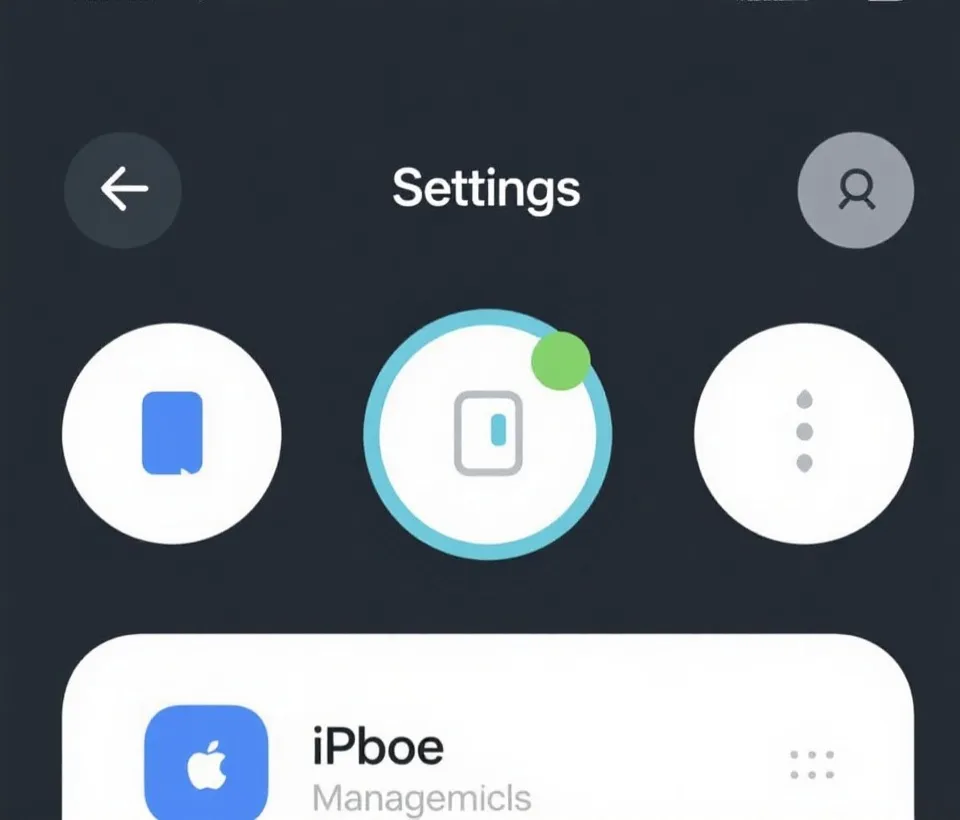
iOS 常见提示语对照
- “无法安装应用”
- 多为网络、存储不足或下载中断;先做“安装前检查清单”。
- “未受信任的企业级开发者”
- 到“VPN 与设备管理”中手动信任对应开发者。
- “无法验证应用”
- 需联网验证;更换网络并重试,或等待证书状态恢复。
Android:APK 下载与安装(适配主流机型)
Android 的关键点是:从可信来源获取 APK,并为“浏览器/文件管理器”开启一次性安装权限。不同品牌系统菜单略不同,但逻辑一致。
-
步骤 1:下载 APK(避免多次中断)
建议使用系统自带浏览器或可靠浏览器下载,并保持屏幕常亮直到下载完成。下载后在“下载”或“文件管理”中找到安装包。
-
步骤 2:开启“安装未知应用”权限(一次性最稳妥)
常见路径:设置 → 安全(或“隐私/应用”)→ 安装未知应用 → 选择你用于下载的应用(浏览器/文件管理器)→ 允许安装。
-
步骤 3:安装完成后,建议关闭该权限
为减少误装风险,安装完立即关闭“允许来自此来源”。下次需要安装时再临时开启即可。
-
步骤 4:首次打开权限管理
首次启动时若弹出权限请求,建议仅授予“必要权限”。如果能正常使用,尽量不要授予通讯录、短信、无障碍等敏感权限。
APK 校验与防伪(建议做)
- 查看文件大小是否异常(过小/过大都值得警惕)。
- 安装时留意系统提示:若出现“高风险应用”或强制索要高权限,建议停止。
- 安装后在系统应用信息中核对权限清单,关闭不必要权限。
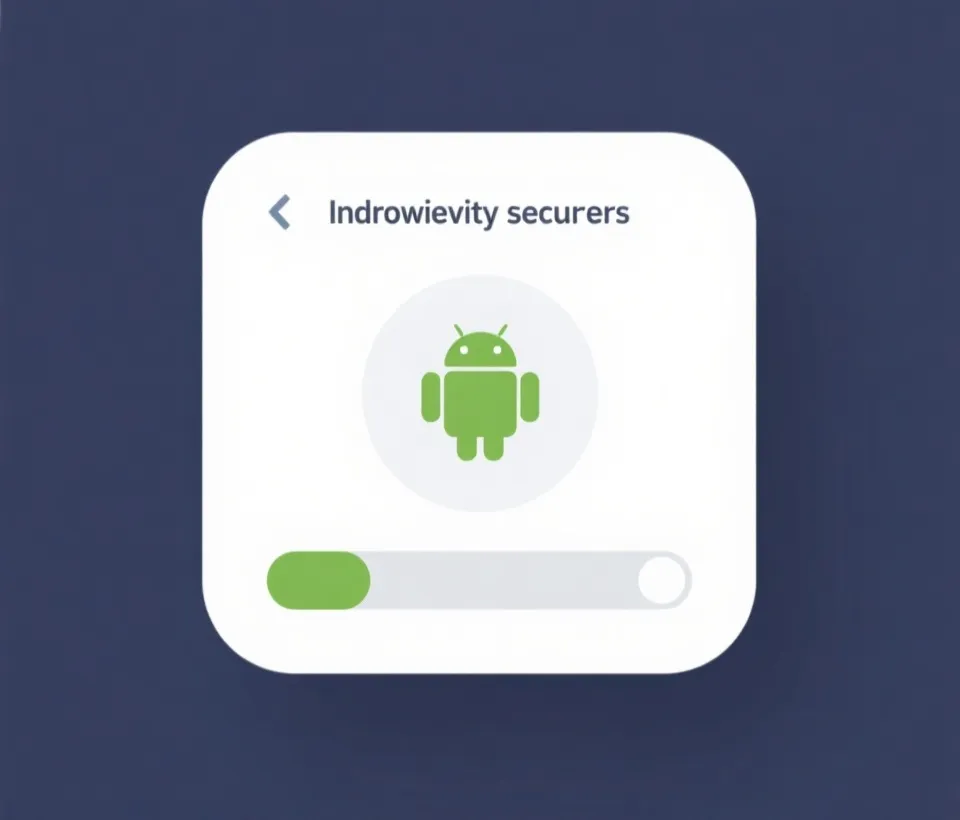
Android 典型错误提示与含义
-
“禁止安装来自未知来源的应用”
需要为当前下载来源(浏览器/文件管理器)开启“安装未知应用”。
-
“解析包时出现问题”
可能是 APK 未下载完整、版本不兼容或文件损坏;建议重新下载并核对机型架构。
-
“应用未安装”
常见于签名冲突、旧版本残留或存储空间不足;按下方排查步骤处理。
安装失败/打不开:快速排查路径
按下面“从高概率到低概率”的顺序检查。每做完一项就重试一次,避免一次改太多导致无法定位问题。
通用(iOS/Android 都适用)
- 重启手机,清理后台后再尝试安装/打开。
- 确认剩余空间充足;空间紧张会造成下载中断或解包失败。
- 更换网络(Wi‑Fi/流量互换);必要时更换 DNS 或稍后重试。
- 确认系统时间与时区自动设置;时间错误可能影响证书校验。
iOS 专项
- 到“VPN 与设备管理”检查是否已信任对应开发者。
- 若提示“无法验证应用”,确保联网并稍等一段时间再试。
- 删除该应用后重新安装(避免旧版本残留导致异常)。
Android 专项
- 确认已为“下载来源应用”开启“安装未知应用”。
- 若“解析包错误”:重新下载;避免使用下载加速/多线程导致文件损坏。
- 若“签名冲突/无法覆盖安装”:卸载旧版本后再装(注意备份重要数据)。
- 部分机型需关闭系统级“纯净模式/风险应用拦截”后再试(安装后建议恢复开启)。
安全与隐私:安装后建议做的 5 件事
安装成功只是第一步。为了降低账号与设备风险,建议完成以下基础设置(不影响日常使用,却能显著提升安全性)。
1) 开启强密码与二次验证
使用独立密码,避免与社交账号重复;如支持 2FA 优先开启。
2) 只给必要权限
定位、相册、通知可按需开启;敏感权限能关就关。
3) 打开系统更新与安全补丁
旧系统更容易出现兼容问题与安全漏洞,建议保持更新。
4) 避免公共设备/公共网络登录
公共 Wi‑Fi 风险更高,如必须使用,避免进行敏感操作。
5) 建议保留“下载来源记录”
记录你从哪里下载、下载时间与版本号。后续升级或排错会更快,也能避免被同名伪装文件误导。
快速自测:你现在是否“可安全安装”?
状态
/5 已准备。 若少于 4 项,建议先完成“安装前检查清单”,再继续。